
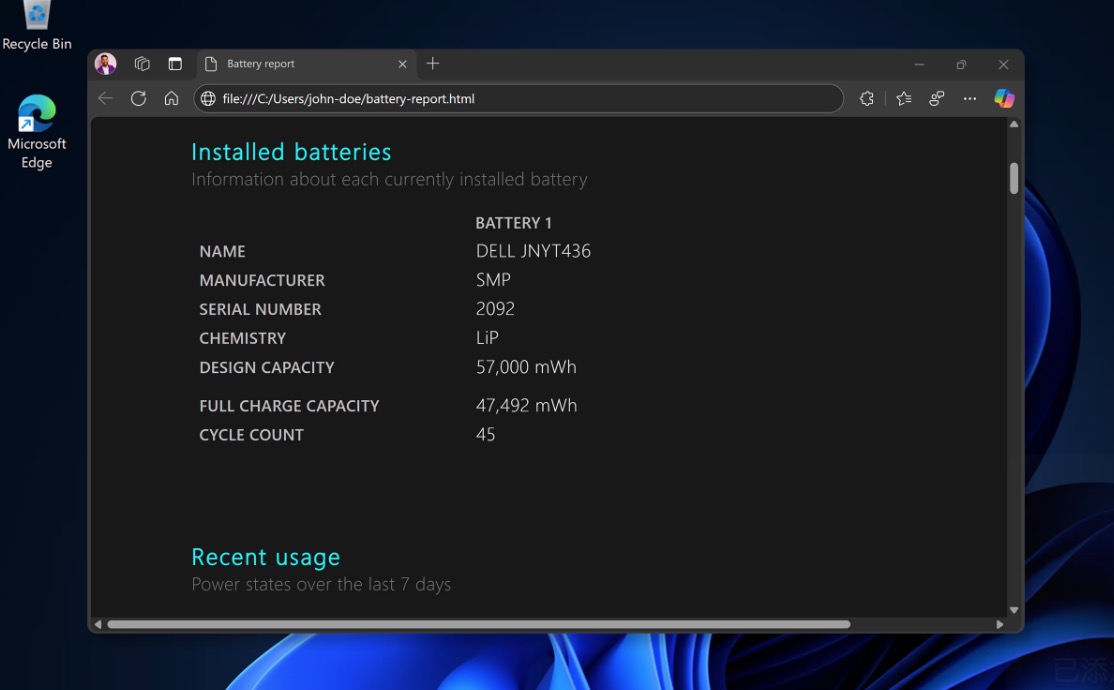
A mobilidade é a principal razão pela qual investimos em um notebook. No entanto, nenhum componente é eterno, e a bateria é, sem dúvida, o item que mais sofre com o desgaste natural do tempo. Se você possui um notebook Dell e percebeu que ele não aguenta mais tanto tempo longe da tomada, este guia completo ajudará você a identificar o momento exato da troca.
1. Os Sinais Físicos e de Desempenho Antes de recorrer a softwares, observe o comportamento do seu aparelho. Os sinais mais comuns de que a vida útil da sua bateria Dell está chegando ao fim incluem:
Descarregamento Abrupto: O notebook desliga sozinho quando atinge 20% ou 30% de carga.
Superaquecimento: A bateria esquenta excessivamente durante o carregamento ou uso moderado.
Dependência da Tomada: O aparelho só funciona se estiver conectado ao carregador.
Bateria Estufada: Este é um sinal crítico. Se o touchpad estiver levantado ou a carcaça inferior deformada, remova a bateria imediatamente (se for removível) e procure assistência, pois há risco de segurança.
2. Utilize o Diagnóstico de Pré-inicialização (F12) Uma das maiores vantagens de possuir um Dell é a ferramenta de diagnóstico integrada no hardware. Você não precisa de internet para isso:
Ligue o notebook e pressione repetidamente a tecla F12 assim que o logotipo da Dell aparecer.
Selecione a opção "Diagnostics" e pressione Enter.
O sistema fará uma varredura completa. Ao final, procure pela seção "Battery". O sistema informará o "Health" (Saúde). Se aparecer "Fair", "Poor" ou "Replace", é hora de comprar uma nova.
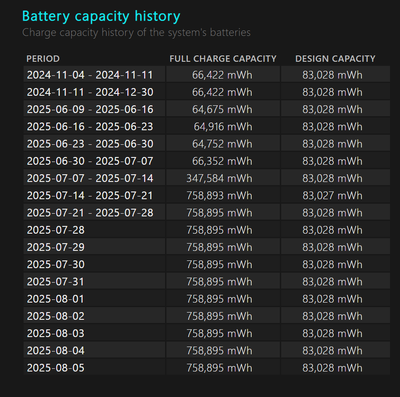
3. Verificando a Saúde pelo Windows Se o seu sistema está iniciando normalmente, você pode gerar um relatório detalhado de eficiência:
Clique no menu Iniciar e digite cmd. Clique com o botão direito e selecione "Executar como Administrador".
Digite o comando: powercfg /batteryreport e dê Enter.
O Windows salvará um arquivo HTML. Abra-o e compare a "Design Capacity" (Capacidade de Fábrica) com a "Full Charge Capacity" (Capacidade de Carga Atual). Se a capacidade atual for menor que 50% da original, o desempenho será nitidamente ruim.
4. O Aviso do Sistema Operacional O próprio Windows monitora os ciclos de carga. Quando a bateria atinge um nível crítico de degradação, um pequeno "X" vermelho aparecerá sobre o ícone da bateria na barra de tarefas, acompanhado da mensagem: "Considere substituir sua bateria". A Dell também costuma enviar notificações através do software Dell Power Manager.
5. Vale a pena comprar uma bateria compatível? Muitos usuários hesitam entre a bateria original e a compatível. As baterias compatíveis de alta qualidade, como as encontradas na BateriaNotebook.com.br, oferecem uma excelente relação custo-benefício. Elas utilizam células de lítio de primeira linha e possuem circuitos de proteção que garantem a mesma segurança da peça de fábrica, por um preço muito mais acessível para modelos de notebooks que já saíram de linha.
Conclusão Não espere a bateria falhar totalmente para agir. Uma bateria degradada pode forçar outros componentes do seu Dell, como o carregador e a placa-mãe. Se o seu diagnóstico indicou que a saúde está baixa, procure pelo modelo correto através do Type ou Part Number (ex: WDX0R, J60J5 e garanta que seu notebook volte a ter a autonomia que você precisa.